%matplotlib inline
import numpy as np
import matplotlib.pyplot as pltMatplotlib의 3차원 플로팅
Matplotlib은 처음에는 2차원 플롯팅만 염두에 두고 설계되었습니다. 1.0 릴리스 무렵 Matplotlib의 2차원 디스플레이 위에 일부 3차원 플로팅 유틸리티가 구축되었으며 그 결과 3차원 데이터 시각화를 위한 편리한(다소 제한적이지만) 도구 세트가 탄생했습니다. 3차원 플롯은 기본 Matplotlib 설치에 포함된 ‘mplot3d’ 툴킷을 가져와 활성화됩니다.
이 서브모듈을 가져오면 여기에 표시된 대로 projection='3d' 키워드를 일반 축 생성 루틴에 전달하여 3차원 축을 생성합니다(다음 그림 참조).
fig = plt.figure()
ax = plt.axes(projection="3d")
이 3차원 축을 활성화하면 이제 다양한 3차원 플롯 유형을 그릴 수 있습니다. 3차원 플로팅은 노트북에서 그림을 정적으로 보기보다는 대화식으로 볼 때 엄청난 이점을 얻을 수 있는 기능 중 하나입니다. 대화형 그림을 사용하려면 이 코드를 실행할 때 %matplotlib inline 대신 %matplotlib 노트북을 사용합니다.
3차원 점과 선
가장 기본적인 3차원 플롯은 (x, y, z) 트리플 세트로 생성된 산점도의 선 또는 모음입니다. 앞에서 설명한 보다 일반적인 2차원 플롯과 유사하게 ax.plot3D 및 ax.scatter3D 함수를 사용하여 생성합니다. 이에 대한 호출 서명은 2차원 호출 서명과 거의 동일하므로 출력 제어에 대한 자세한 내용은 Simple Line Plots 및 Simple Scatter Plots를 참조하세요. 여기서는 선 근처에 무작위로 그려진 몇 가지 점과 함께 삼각 나선을 플로팅합니다(다음 그림 참조).
ax = plt.axes(projection="3d")

# Data for a three-dimensional line
zline = np.linspace(0, 15, 1000)
xline = np.sin(zline)
yline = np.cos(zline)
ax.plot3D(xline, yline, zline, "gray")

# Data for three-dimensional scattered points
zdata = 15 * np.random.random(100)
xdata = np.sin(zdata) + 0.1 * np.random.randn(100)
ydata = np.cos(zdata) + 0.1 * np.random.randn(100)
ax.scatter3D(xdata, ydata, zdata, c=zdata, cmap="Greens");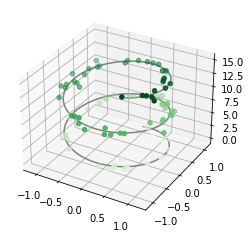
페이지에 깊이감을 주기 위해 분산점의 투명도가 조정되었습니다. 정적 이미지 내에서는 3차원 효과를 확인하기 어려운 경우가 있지만 대화형 보기를 사용하면 점 레이아웃에 대한 좋은 직관을 얻을 수 있습니다.
3차원 등고선 플롯
밀도 및 등고선 플롯에서 살펴본 등고선 플롯과 유사하게 mplot3d에는 동일한 입력을 사용하여 3차원 릴리프 플롯을 생성하는 도구가 포함되어 있습니다. ax.contour와 마찬가지로 ax.contour3D는 모든 입력 데이터가 2차원 일반 그리드 형식이어야 하며 각 지점에서 z 데이터가 평가되어야 합니다. 여기서는 3차원 정현파 함수의 3차원 윤곽선 다이어그램을 보여줍니다(다음 그림 참조).
def f(x, y):
    return np.sin(np.sqrt(x**2 + y**2))


x = np.linspace(-6, 6, 30)
y = np.linspace(-6, 6, 30)

X, Y = np.meshgrid(x, y)
Z = f(X, Y)
fig = plt.figure()
ax = plt.axes(projection="3d")
ax.contour3D(X, Y, Z, 40, cmap="binary")
ax.set_xlabel("x")
ax.set_ylabel("y")
ax.set_zlabel("z");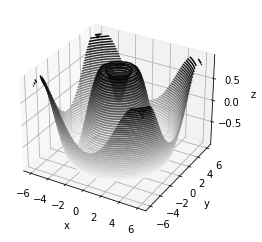
때로는 기본 보기 각도가 최적이 아닌 경우가 있는데, 이 경우 view_init 메소드를 사용하여 고도 및 방위각을 설정합니다. 다음 그림에 시각화된 다음 예에서는 고도 60도(즉, x-y 평면에서 60도 위)와 방위각 35도(즉, z축을 기준으로 시계 반대 방향으로 35도 회전)를 사용합니다.
ax.view_init(60, 35)
fig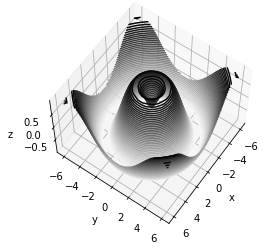
다시 말하지만, Matplotlib의 대화형 백엔드 중 하나를 사용할 때 클릭하고 드래그하여 이러한 유형의 회전을 대화형으로 수행합니다.
와이어프레임 및 표면 플롯
그리드 데이터에 작동하는 다른 두 가지 유형의 3차원 플롯은 와이어프레임 플롯과 표면 플롯입니다. 이는 값의 그리드를 가져와 지정된 3차원 표면에 투영하여 결과 3차원 형태를 시각화하기 쉽게 만들 수 있습니다. 다음은 와이어프레임 사용의 예입니다(다음 그림 참조).
fig = plt.figure()
ax = plt.axes(projection="3d")
ax.plot_wireframe(X, Y, Z)
ax.set_title("wireframe");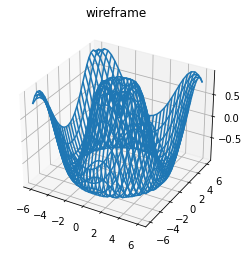
표면 플롯은 와이어프레임 플롯과 비슷하지만 와이어프레임의 각 면은 채워진 다각형입니다. 채워진 다각형에 컬러맵을 추가하면 다음 그림에서 볼 수 있듯이 시각화되는 표면의 토폴로지를 인식하는 데 도움이 될 수 있습니다.
ax = plt.axes(projection="3d")
ax.plot_surface(X, Y, Z, rstride=1, cstride=1, cmap="viridis", edgecolor="none")
ax.set_title("surface");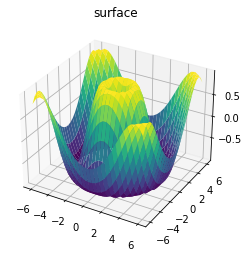
표면도의 값 격자는 2차원이어야 하지만 직선일 필요는 없습니다. 다음은 surface3D 플롯과 함께 사용하면 시각화 중인 함수에 대한 조각을 제공할 수 있는 부분 극좌표 그리드를 생성하는 예입니다(다음 그림 참조).
r = np.linspace(0, 6, 20)
theta = np.linspace(-0.9 * np.pi, 0.8 * np.pi, 40)
r, theta = np.meshgrid(r, theta)

X = r * np.sin(theta)
Y = r * np.cos(theta)
Z = f(X, Y)

ax = plt.axes(projection="3d")
ax.plot_surface(X, Y, Z, rstride=1, cstride=1, cmap="viridis", edgecolor="none");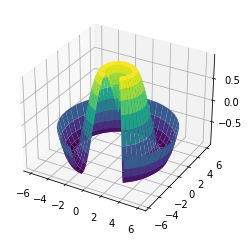
표면 삼각측량
일부 애플리케이션의 경우 이전 루틴에서 요구하는 균일하게 샘플링된 그리드가 너무 제한적입니다. 이러한 상황에서는 삼각분할 기반 플롯이 유용합니다. 데카르트 또는 극좌표 그리드에서 균등한 추첨을 수행하는 대신 무작위 추첨 세트를 사용한다면 어떻게 될까요?
theta = 2 * np.pi * np.random.random(1000)
r = 6 * np.random.random(1000)
x = np.ravel(r * np.sin(theta))
y = np.ravel(r * np.cos(theta))
z = f(x, y)
다음 그림과 같이 점의 산점도를 생성하여 샘플링 중인 표면에 대한 아이디어를 얻을 수 있습니다.
ax = plt.axes(projection="3d")
ax.scatter(x, y, z, c=z, cmap="viridis", linewidth=0.5);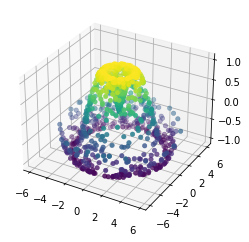
이 포인트 클라우드는 아쉬운 점이 많습니다. 이 경우에 도움이 될 함수는 ax.plot_trisurf입니다. 이 함수는 먼저 인접한 점 사이에 형성된 삼각형 세트를 찾아 표면을 생성합니다(여기서 x, y 및 z는 1차원 배열이라는 점을 기억하세요). 다음 그림은 결과를 보여줍니다.
ax = plt.axes(projection="3d")
ax.plot_trisurf(x, y, z, cmap="viridis", edgecolor="none");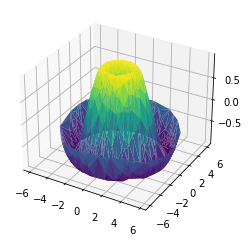
결과는 확실히 그리드를 사용하여 플롯할 때만큼 깨끗하지는 않지만 이러한 삼각측량의 유연성으로 인해 정말 흥미로운 3차원 플롯이 가능해집니다. 예를 들어 다음에 살펴보겠지만 이를 사용하여 3차원 뫼비우스 띠를 그리는 것이 실제로 가능합니다.
예: 뫼비우스 띠 시각화
뫼비우스의 띠는 반쯤 비틀어 고리에 접착한 종이 조각과 비슷하여 한 면만 있는 물체가 됩니다! 여기에서는 Matplotlib의 3차원 도구를 사용하여 이러한 객체를 시각화하겠습니다. 뫼비우스의 띠를 만드는 핵심은 매개변수화에 대해 생각하는 것입니다. 뫼비우스의 띠는 2차원 띠이므로 두 개의 고유한 차원이 필요합니다. 루프 주위의 \(0\)에서 \(2\pi\) 범위에 있는 \(\theta\)와 스트립 너비에 걸쳐 -1에서 1까지의 범위에 있는 \(w\)를 호출해 보겠습니다.
theta = np.linspace(0, 2 * np.pi, 30)
w = np.linspace(-0.25, 0.25, 8)
w, theta = np.meshgrid(w, theta)
이제 이 매개변수화를 통해 내장된 스트립의 (x, y, z) 위치를 결정해야 합니다.
그것에 대해 생각해 보면 두 가지 회전이 일어나고 있음을 확인합니다. 하나는 중심에 대한 루프의 위치(\(\theta\)라고 함)이고 다른 하나는 축을 중심으로 스트립을 비틀는 것입니다(\(\phi\)라고 함). 뫼비우스 띠의 경우, 전체 루프 동안 띠가 반쯤 비틀리도록 해야 합니다. 즉, \(\Delta\phi = \Delta\theta/2\):
phi = 0.5 * theta이제 우리는 삼각법에 대한 기억을 사용하여 3차원 임베딩을 유도합니다. 중심으로부터 각 점의 거리인 \(r\)를 정의하고 이를 사용하여 포함된 \((x, y, z)\) 좌표를 찾습니다.
# radius in x-y plane
r = 1 + w * np.cos(phi)

x = np.ravel(r * np.cos(theta))
y = np.ravel(r * np.sin(theta))
z = np.ravel(w * np.sin(phi))
마지막으로 객체를 플롯하려면 삼각측량이 올바른지 확인해야 합니다. 이를 수행하는 가장 좋은 방법은 기본 매개변수화 내에서 삼각분할을 정의한 다음 Matplotlib가 이 삼각분할을 뫼비우스 띠의 3차원 공간에 투영하도록 하는 것입니다. 이는 다음과 같이 수행합니다(다음 그림 참조).
# triangulate in the underlying parametrization
from matplotlib.tri import Triangulation

tri = Triangulation(np.ravel(w), np.ravel(theta))

ax = plt.axes(projection="3d")
ax.plot_trisurf(x, y, z, triangles=tri.triangles, cmap="Greys", linewidths=0.2)
ax.set_xlim(-1, 1)
ax.set_ylim(-1, 1)
ax.set_zlim(-1, 1)
ax.axis("off");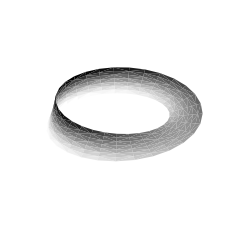
이러한 모든 기술을 결합하면 Matplotlib에서 다양한 3차원 객체와 패턴을 생성하고 표시하는 것이 가능합니다.