%matplotlib inline
import numpy as np
import matplotlib.pyplot as plt

plt.style.use("seaborn-whitegrid")단순 산점도
일반적으로 사용되는 또 다른 플롯 유형은 선 플롯의 가까운 사촌인 단순 산점도입니다. 점들이 선분으로 결합되는 대신 점, 원 또는 기타 모양으로 개별적으로 표시됩니다. 우리가 사용할 패키지를 플로팅하고 가져오기 위해 노트북을 설정하는 것부터 시작하겠습니다.
plt.plot을 사용한 산점도
이전 장에서 우리는 plt.plot/ax.plot을 사용하여 선 그래프를 생성하는 방법을 살펴보았습니다. 이 동일한 함수는 분산형 차트도 생성할 수 있는 것으로 나타났습니다(다음 그림 참조).
x = np.linspace(0, 10, 30)
y = np.sin(x)

plt.plot(x, y, "o", color="black");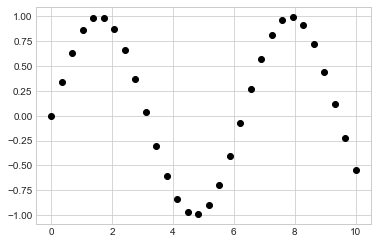
함수 호출의 세 번째 인수는 플로팅에 사용되는 기호 유형을 나타내는 문자입니다. 선 스타일을 제어하기 위해 '-' 또는 '--'와 같은 옵션을 지정할 수 있는 것처럼 마커 스타일에는 고유한 짧은 문자열 코드 세트가 있습니다. 사용 가능한 기호의 전체 목록은 plt.plot 문서 또는 Matplotlib의 온라인 문서에서 확인합니다. 대부분의 가능성은 매우 직관적이며, 보다 일반적인 여러 가지 가능성이 여기에 설명되어 있습니다(다음 그림 참조).
rng = np.random.default_rng(0)
for marker in ["o", ".", ",", "x", "+", "v", "^", "<", ">", "s", "d"]:
    plt.plot(
        rng.random(2),
        rng.random(2),
        marker,
        color="black",
        label="marker='{0}'".format(marker),
    )
plt.legend(numpoints=1, fontsize=13)
plt.xlim(0, 1.8);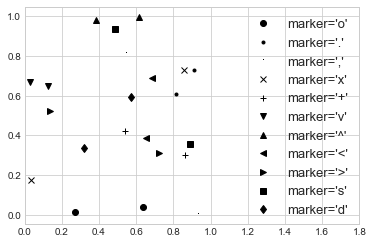
더 많은 가능성을 위해 이러한 문자 코드를 선 및 색상 코드와 함께 사용하여 점을 연결하는 선과 함께 점을 그릴 수 있습니다(다음 그림 참조).
plt.plot(x, y, "-ok");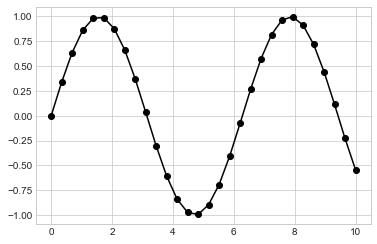
다음 그림에서 볼 수 있듯이 plt.plot에 대한 추가 키워드 인수는 선과 마커의 광범위한 속성을 지정합니다.
plt.plot(
    x,
    y,
    "-p",
    color="gray",
    markersize=15,
    linewidth=4,
    markerfacecolor="white",
    markeredgecolor="gray",
    markeredgewidth=2,
)
plt.ylim(-1.2, 1.2);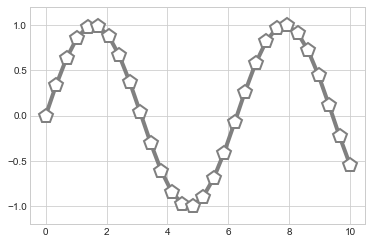
이러한 종류의 옵션은 ’plt.plot’을 Matplotlib의 2차원 플롯에 대한 주요 도구로 만듭니다. 사용 가능한 옵션에 대한 자세한 설명은 plt.plot 문서를 참조하세요.
plt.scatter를 사용한 산점도
분산형 차트를 생성하는 두 번째로 더 강력한 방법은 plt.scatter 함수로, plt.plot 함수와 매우 유사하게 사용합니다(다음 그림 참조).
plt.scatter(x, y, marker="o");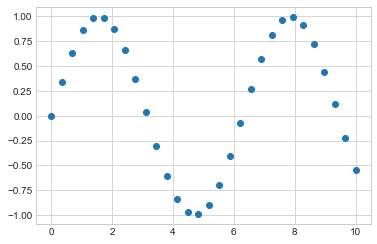
plt.plot과 plt.scatter의 주요 차이점은 각 개별 점의 속성(크기, 면 색상, 가장자리 색상 등)을 개별적으로 제어하거나 데이터에 매핑할 수 있는 분산형 차트를 만드는 데 사용할 수 있다는 것입니다.
다양한 색상과 크기의 점을 사용하여 임의의 산점도를 만들어 이를 보여드리겠습니다. 겹치는 결과를 더 잘 보기 위해 alpha 키워드를 사용하여 투명도 수준을 조정합니다(다음 그림 참조).
rng = np.random.default_rng(0)
x = rng.normal(size=100)
y = rng.normal(size=100)
colors = rng.random(100)
sizes = 1000 * rng.random(100)

plt.scatter(x, y, c=colors, s=sizes, alpha=0.3)
plt.colorbar();  # show color scale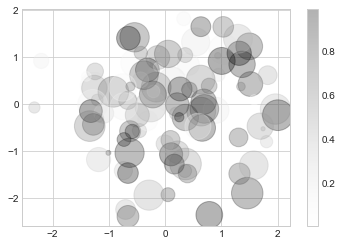
색상 인수는 색상 척도(여기서는 colorbar 명령으로 표시됨)에 자동으로 매핑되고 크기 인수는 픽셀 단위로 제공됩니다. 이러한 방식으로 다차원 데이터를 시각화하기 위해 포인트의 색상과 크기를 사용하여 시각화의 정보를 전달합니다.
예를 들어 Scikit-Learn의 Iris 데이터 세트를 사용합니다. 여기서 각 샘플은 꽃잎과 꽃받침의 크기를 주의 깊게 측정한 세 가지 유형의 꽃 중 하나입니다(다음 그림 참조).
from sklearn.datasets import load_iris

iris = load_iris()
features = iris.data.T

plt.scatter(
    features[0],
    features[1],
    alpha=0.4,
    s=100 * features[3],
    c=iris.target,
    cmap="viridis",
)
plt.xlabel(iris.feature_names[0])
plt.ylabel(iris.feature_names[1]);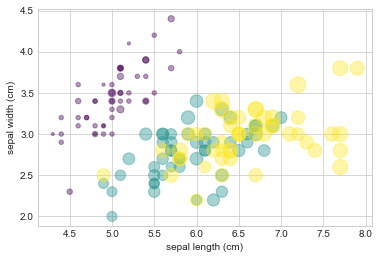
이 플롯의 풀 컬러 버전은 책의 온라인 버전에서 확인합니다.
이 산점도를 통해 데이터의 네 가지 다른 차원을 동시에 탐색할 수 있는 기능이 제공되었음을 확인합니다. 각 점의 (x, y) 위치는 꽃받침 길이와 너비에 해당하고 점의 크기는 꽃잎 너비와 관련이 있으며 색상은 특정 꽃 종과 관련이 있습니다. 이와 같은 다중 색상 및 다중 기능 산점도는 데이터 탐색 및 표시 모두에 유용합니다.
플롯 대 분산: 효율성에 대한 참고 사항
plt.plot 및 plt.scatter에서 사용할 수 있는 다양한 기능 외에도 왜 다른 기능 중 하나를 사용하도록 선택해야 합니까? 소량의 데이터에는 그다지 중요하지 않지만 데이터 세트가 수천 포인트보다 커지면 plt.plot이 plt.scatter보다 눈에 띄게 더 효율적일 수 있습니다. The reason is that plt.scatter has the capability to render a different size and/or color for each point, so the renderer must do the extra work of constructing each point individually. 반면 ’plt.plot’을 사용하면 각 점의 마커가 동일하다는 것이 보장되므로 점의 모양을 결정하는 작업은 전체 데이터 세트에 대해 한 번만 수행됩니다. 대규모 데이터 세트의 경우 이러한 차이로 인해 성능이 크게 달라질 수 있으므로 대규모 데이터 세트의 경우 ’plt.scatter’보다 ’plt.plot’을 선호해야 합니다.