install.packages("RSSthemes")RSS 간행물을 위한 차트 스타일링
다양한 도구를 사용한 차트 스타일링
이 섹션에서는 데이터 시각화를 만드는 데 사용되는 가장 일반적인 소프트웨어 유형으로 구축된 차트의 스타일을 변경하는 방법에 대한 기술적 세부 정보를 설명합니다.
R
R(R Core Team 2021)은 통계 컴퓨팅 및 그래픽에 널리 사용되는 프로그래밍 언어입니다. R에는 데이터 시각화를 만드는 데 사용할 수 있는 패키지가 많으며 여기서는 모두 다루지 않습니다. 대신 가장 일반적인 방법인 내장 base R 그래픽과 {ggplot2} 패키지(Wickham 2016)를 다룹니다.
저자가 이 문서의 지침에 맞게 차트 스타일을 지정하는 데 도움을 주기 위해 R 패키지 {RSSthemes}를 개발했습니다. 여기에 패키지 사용 예제를 포함하지만 독자들은 업데이트 사항에 대해 GitHub 리포지토리를 확인하는 것이 좋습니다.
다음 명령어를 사용하여 CRAN에서 {RSSthemes} 패키지를 설치할 수 있습니다:
GitHub에서 개발 버전을 설치할 수 있습니다(CRAN 버전만큼 안정적일 것이라고 약속할 수는 없지만):
remotes::install_github("nrennie/RSSthemes")그런 다음 다음을 사용하여 패키지를 로드할 수 있습니다:
library(RSSthemes)Base R
R에는 사용자가 추가 패키지를 설치하지 않고도 광범위한 데이터 시각화를 만들 수 있는 내장 그래픽 기능이 있습니다. Jumping Rivers의 이 블로그 게시물 (“Styling Base r Graphics” 2018)은 base R에서 만든 그래픽 스타일을 지정하는 방법에 대한 지침을 제공합니다.
예: base R에서 막대 차트 색상 변경.
모든 막대, 선, 점 등이 같은 색상을 가져야 하는 경우 col 인수를 RSS 색상 중 하나로 설정할 수 있습니다. 옵션은 signif_red, signif_blue, signif_green, signif_orange, 또는 signif_yellow입니다.
barplot(table(mtcars$gear), col = signif_blue)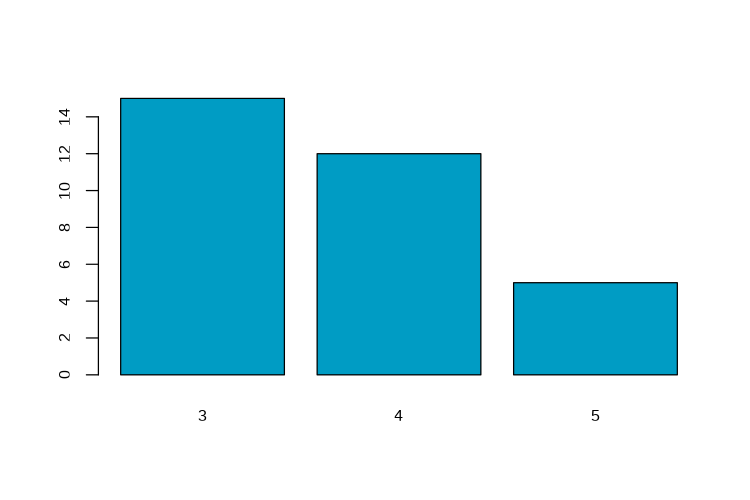
플롯의 색상이 데이터의 값을 기반으로 하는 경우 palette() 함수를 사용하여 기본 색상을 설정할 수 있습니다. {RSSthemes} 내에서 set_rss_palette() 함수는 사용되는 기본 색상을 변경합니다. 현재 {RSSthemes}에는 세 가지 팔레트를 사용할 수 있지만 앞으로 더 추가할 예정입니다. 옵션은 signif_qual, signif_div, 또는 signif_seq입니다.
set_rss_palette("signif_qual")
plot(1:4, 1:4, col=1:4, pch=19, cex=3, xlab="", ylab="")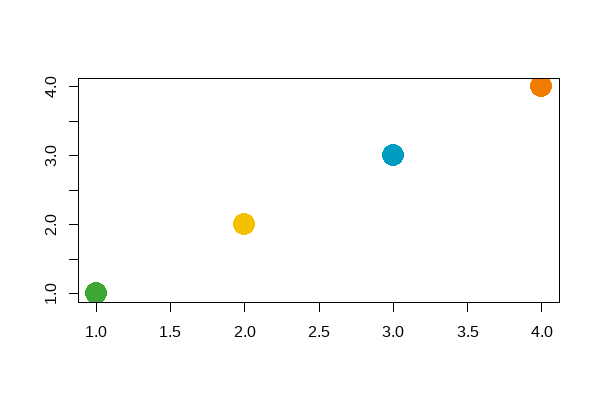
signif_qual 팔레트의 색상을 보여주는 산점도.palette("default")를 실행하여 원래 base R 색상으로 재설정합니다.
예: base R 플롯의 스타일링 변경.
plot() 함수(및 barplot(), hist()와 같은 관련 base R 플로팅 함수) 내에는 플롯의 비 데이터 요소가 어떻게 보일지 제어하는 인수가 있습니다. 예를 들어 family 인수는 사용되는 글꼴 패밀리를 변경합니다. par() 함수를 호출하여 이러한 인수 중 상당수를 전역적으로 설정할 수도 있습니다. {RSSthemes} 내에는 모든 base R 플롯에 대한 텍스트 정렬 및 글꼴을 포함하여 몇 가지 기본 옵션을 설정하는 set_signif_par() 함수가 있습니다. abline() 함수를 사용하여 참조선을 추가하는 것도 좋습니다.
set_signif_par()
plot(1:4, 1:4, col=1:4, pch=19, cex=3, xlab="", ylab="",
     main = "나의 Significance 플롯",
     sub = "출처: 데이터 소스")
abline(h=1:4, v=1:4, col = "lightgrey")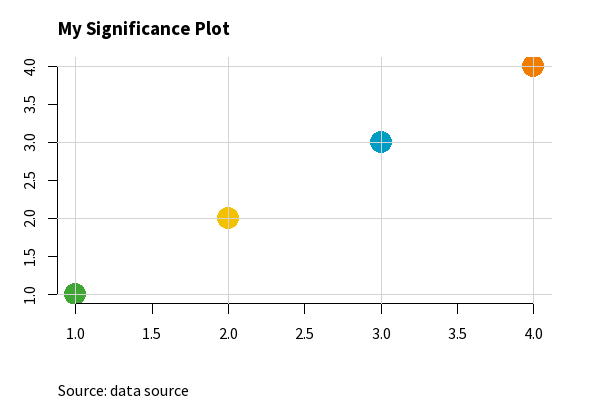
set_signif_par()에 의해 구현된 base R 스타일링을 보여주는 산점도.{ggplot2}
{ggplot2}는 데이터 시각화를 만들기 위해 특별히 고안된 {tidyverse} 프레임워크 내의 R 패키지입니다. 패키지 문서는 다양한 유형의 차트를 만드는 방법에 대한 지침을 제공합니다. {ggplot2} 시각화의 색상 변경 및 스타일 변경에 대한 조언은 Hadley Wickham의 책 ggplot2: Elegant Graphics for Data Analysis (Wickham 2016)에서 찾을 수 있습니다.
{ggplot2}로 플롯을 만들기 위해 기본 데이터 세트를 설정해 보겠습니다.
library(ggplot2)
plot_df <- data.frame(x = LETTERS[1:4],
y = 1:4)예: {ggplot2}에서 매핑되지 않은 색상 변경.
{ggplot2}에서 colour(또는 color) 인수는 요소의 윤곽선을 나타내는 색상을 변경하고, fill은 요소를 채우는 색상을 변경합니다. 모든 막대, 선 또는 점이 동일한 색상을 가져야 하는 경우 fill 또는 colour 인수를 RSS 색상 중 하나로 설정할 수 있습니다. 옵션은 signif_red, signif_blue, signif_green, signif_orange, 또는 signif_yellow입니다.
ggplot(data = plot_df,
       mapping = aes(x = x, y = y)) +
  geom_col(fill = signif_yellow)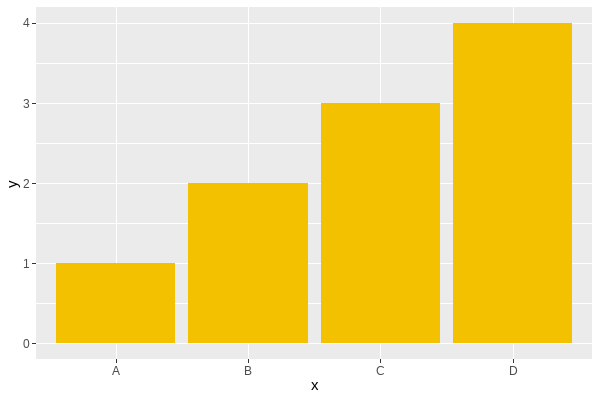
예: {ggplot2}에서 이산 색상 스케일 사용.
정성적(이산) 데이터로 작업할 때 사용할 수 있는 가장 좋은 팔레트는 "signif_qual"입니다. 이 팔레트에는 현재 4가지 색상만 포함되어 있습니다.
- 이산 (채우기) 스케일:
scale_fill_rss_d()
ggplot(data = plot_df,
       mapping = aes(x = x, y = y, fill = x)) +
  geom_col() +
  scale_fill_rss_d(palette = "signif_qual")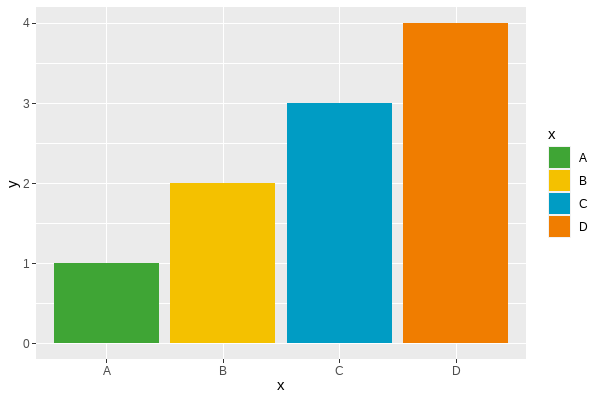
signif_qual의 색상이 있는 막대 차트.- 이산 (색상) 스케일:
scale_colour_rss_d()
ggplot(data = plot_df,
       mapping = aes(x = x, y = y, colour = x)) +
  geom_point(size = 4) +
  scale_colour_rss_d(palette = "signif_qual")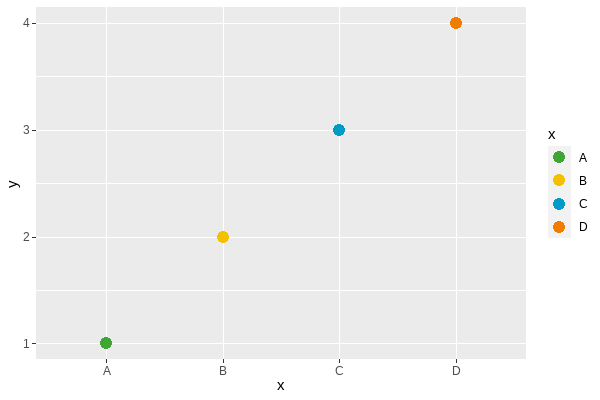
signif_qual의 색상이 있는 산점도.예: {ggplot2}에서 연속 색상 스케일 사용.
연속 색상 스케일은 순차적이거나 발산적일 수 있습니다. 순차적(연속) 데이터로 작업할 때 사용할 수 있는 가장 좋은 팔레트는 "signif_seq"입니다.
- 연속 (채우기) 스케일:
scale_fill_rss_c()
ggplot(data = plot_df,
       mapping = aes(x = x, y = y, fill = y)) +
  geom_col() +
  scale_fill_rss_c(palette = "signif_seq")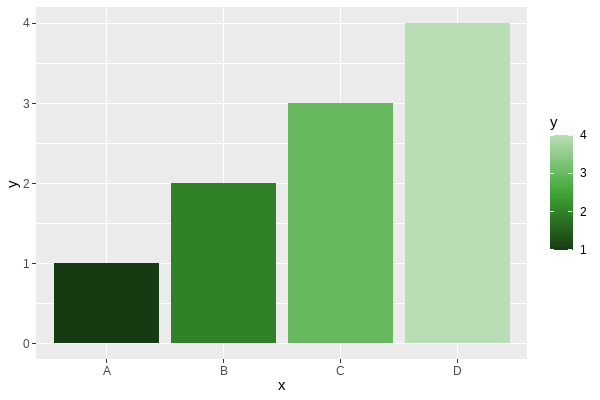
- 연속 (색상) 스케일:
scale_colour_rss_c()
ggplot(data = plot_df,
       mapping = aes(x = x, y = y, colour = y)) +
  geom_point(size = 4) +
  scale_colour_rss_c(palette = "signif_seq")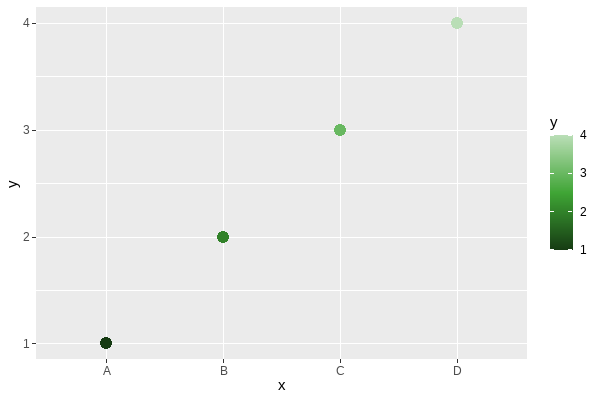
발산적(연속) 데이터로 작업할 때 사용할 수 있는 가장 좋은 팔레트는 "signif_div"입니다.
- 연속 (채우기) 스케일:
scale_fill_rss_c()
ggplot(data = plot_df,
       mapping = aes(x = x, y = y, fill = y)) +
  geom_col() +
  scale_fill_rss_c(palette = "signif_div")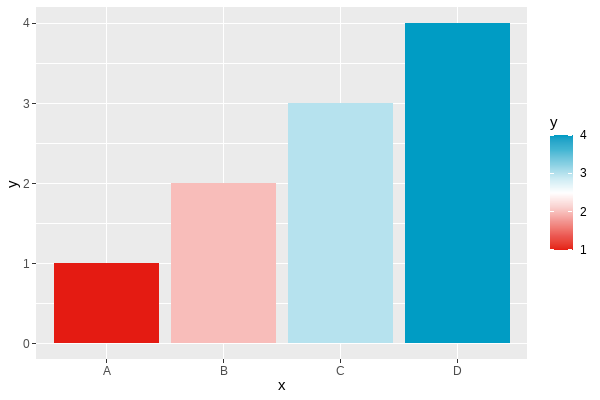
발산적 스케일을 다른 값을 중심으로 맞추려면 {RSSthemes}에서 미리 정의된 색상을 {ggplot2}의 scale_fill_gradient2()에 전달할 수도 있습니다:
ggplot(data = plot_df,
       mapping = aes(x = x, y = y, fill = y)) +
  geom_col() +
  scale_fill_gradient2(low = signif_red, high = signif_blue, midpoint = 2)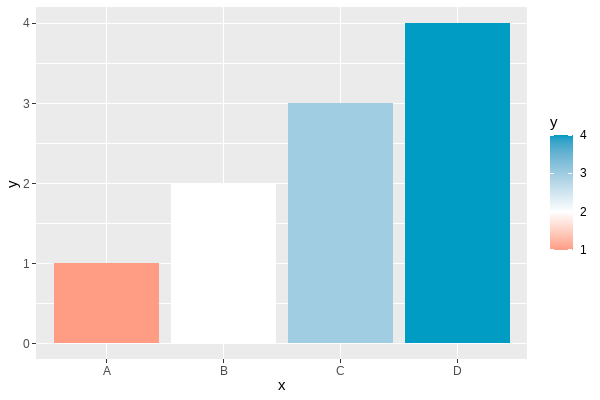
예: {ggplot2}에서 테마 변경.
{ggplot2} 내에서 테마를 사용하면 플롯의 비 데이터 요소 모양을 제어할 수 있습니다. 기본 테마는 theme_grey()로 배경이 더 어둡습니다. theme_minimal() 또는 theme_bw()로 만든 것과 같은 흰색 또는 투명 배경을 사용하는 것이 좋습니다.
또한 {RSSthemes}의 theme_significance()를 사용하여 플롯 글꼴을 Significance 매거진에서 사용하는 글꼴 중 하나로 추가 설정할 수 있습니다. 글꼴이 올바르게 로드되도록 library(RSSthemes)를 이미 실행했는지 확인하십시오.
ggplot(data = plot_df,
       mapping = aes(x = x, y = y, fill = x)) +
  geom_col() +
  labs(title = "나의 Significance 플롯",
       subtitle = "차트에서 일어나는 일을 설명하는 긴 문장.",
       caption = "출처: 데이터 소스 이름") +
  scale_fill_rss_d(palette = "signif_qual") +
  theme_significance()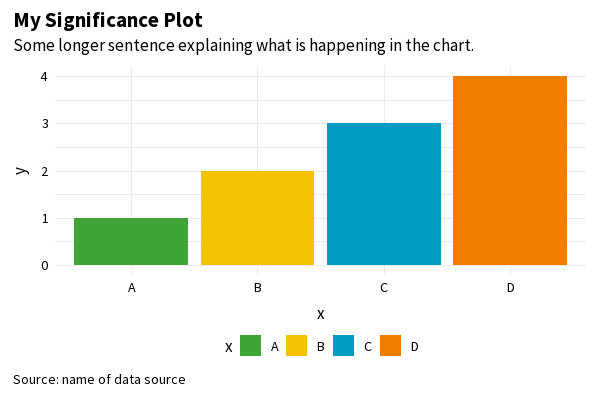
theme_significance()로 스타일이 지정된 막대 차트.{RSSthemes} 패키지에서 버그를 발견하거나 예상대로 작동하지 않는 것이 있으면 GitHub 이슈를 제출해 주십시오.
R에서 이미지 내보내기
R에서 이미지를 내보내고 저장하는 방법에는 여러 가지가 있습니다. RStudio의 Plots 창에서 Export 버튼을 사용해도 출판 품질 그래픽으로 충분한 고해상도 이미지가 생성되지 않는 경우가 많습니다. 인쇄물로 출판되는 이미지의 최소 이미지 해상도는 300 dpi입니다. {ggplot2}의 ggsave()를 사용하는 경우 300 dpi가 기본 해상도입니다. 크기를 조정하기 쉽도록 PDF 또는 EPS 파일 형식으로 이미지를 저장하는 것이 좋습니다.
다양한 RSS 간행물에 대한 특정 이미지 크기에 대한 추가 정보는 출판 사양 섹션에 나와 있습니다.
예를 들어 Significance 매거진의 Features 섹션에 대한 플롯을 만들고 플롯이 3개 열 중 2개 열에 걸치도록 하려는 경우를 가정해 보겠습니다. 아래 표에서 이미지 너비는 124mm여야 합니다. pdf() 함수를 사용하여 이미지를 저장하려면 너비와 높이가 인치 단위여야 합니다(124mm ~ 4.88인치). 2:1 종횡비를 원하는 경우 높이를 너비의 절반으로 만듭니다:
pdf(file = "significance-feature-plot.pdf", # 파일 이름
    width = 4.88,                           # 플롯 너비
    height = 4.88 / 2                       # 플롯 높이
    )
plot(1:4, 1:4)
dev.off()
Python
Python은 범용 프로그래밍 언어로, 데이터 분석 및 시각화 기능을 제공하는 라이브러리를 사용할 수 있습니다.
RSS 색상 팔레트 구현을 위한 진행 중인 Python 패키지는 github.com/nrennie/RSSpythemes에서 찾을 수 있습니다. 이 Python 패키지 개발에 기여하고 싶다면 GitHub에서 이슈를 제기하거나 풀 리퀘스트를 생성해 주십시오.
Matplotlib
Matplotlib은 정적, 애니메이션 및 대화형 데이터 시각화를 생성하기 위한 Python 라이브러리입니다.
예: matplotlib에서 막대 차트 색상 변경.
color 인수를 사용하여 matplotlib에서 차트 요소의 색상을 변경할 수 있습니다:
import matplotlib.pyplot as plt
# generate data
x_vals = ['A', 'B', 'C', 'D']
y_vals = [1, 2, 3, 4]
# create barchart
plt.bar(x_vals, y_vals, color = "#009cc4")
plt.show()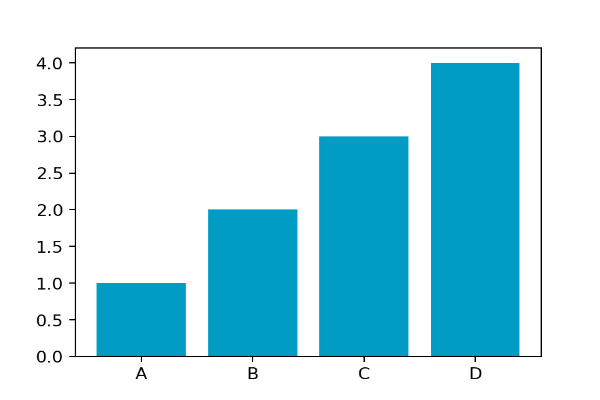
플롯의 색상이 데이터의 값을 기반으로 하는 경우 색상 목록을 제공하여 사용되는 색상을 변경할 수도 있습니다:
# define colour palette
signif_qual = ['#3fa535', '#f4c100', '#009cc4', '#f07d00']
# create barchart
plt.bar(x_vals, y_vals, label = x_vals, color = signif_qual)
plt.show()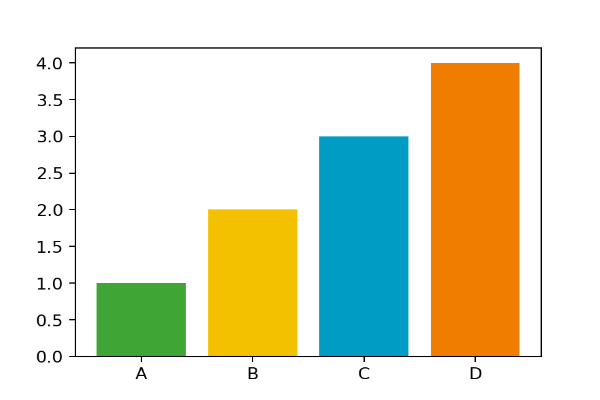
signif_qual 팔레트의 색상을 보여주는 막대 차트.예: matplotlib에서 글꼴 패밀리 변경.
rcParams를 사용하여 플롯의 모든 요소에 사용되는 글꼴을 변경할 수 있습니다. 사용자 지정 글꼴 패밀리를 설정할 때 좋은 방법은 일반 글꼴 패밀리(예: sans serif)를 백업으로 추가하는 것입니다. 시스템에 미리 설치되지 않은 글꼴을 사용하는 경우 font_manager를 사용하여 글꼴을 로드할 수 있습니다:
from matplotlib import font_manager
font_manager.fontManager.addfont("SourceSans3-Regular.ttf")
개별 요소에 대해 fontdic을 사용하여 다른 글꼴 패밀리, 두께 또는 크기를 지정할 수 있습니다.
# define fonts
from matplotlib import rcParams
rcParams['font.family'] = ['Source Sans 3', 'sans-serif']

# create barchart
fig, ax = plt.subplots(1, 1)
plt.bar(x_vals, y_vals, color = signif_qual, label = x_vals)
plt.title('나의 Significance 플롯', fontdict = {'fontsize':14}, loc = 'left')
# add grid lines lines
ax.set_axisbelow(True)
ax.xaxis.grid(color = 'lightgrey')
ax.yaxis.grid(color = 'lightgrey')
# add legend below plot
ax.legend(ncol = 4, loc = 'lower center',
          bbox_to_anchor = (0.5, -0.15), frameon = False)
plt.show()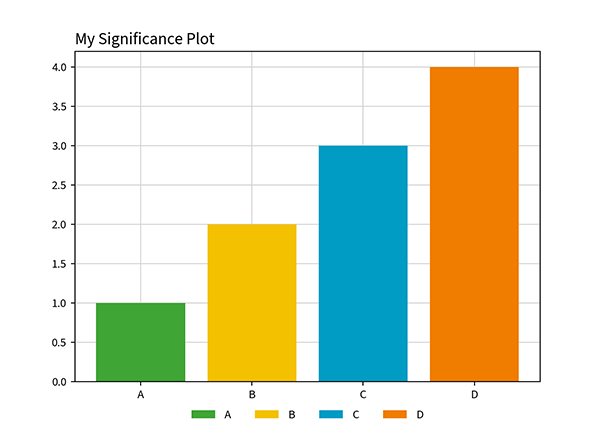
Julia
Julia는 고성능에 초점을 맞추면서도 쉬운 구문을 제공하는 범용 프로그래밍 언어입니다. Julia에는 데이터 분석 및 시각화 기능을 제공하는 라이브러리가 있습니다.
Makie
Makie는 Julia 프로그래밍 언어를 위한 고수준 플로팅 라이브러리입니다.
예: Makie에서 막대 차트 색상 변경.
Makie에서는 color 인수를 사용하여 차트 요소의 색상을 변경하고 axis 내부의 xticks 인수를 사용하여 사용자 지정 눈금 레이블을 변경할 수 있습니다:
using CairoMakie
# generate data
x_vals = [1, 2, 3, 4]
y_vals = [1, 2, 3, 4]
# create barchart
barplot(x_vals, y_vals, color="#009cc4", axis=(; xticks=(1:4, ["A", "B", "C", "D"])))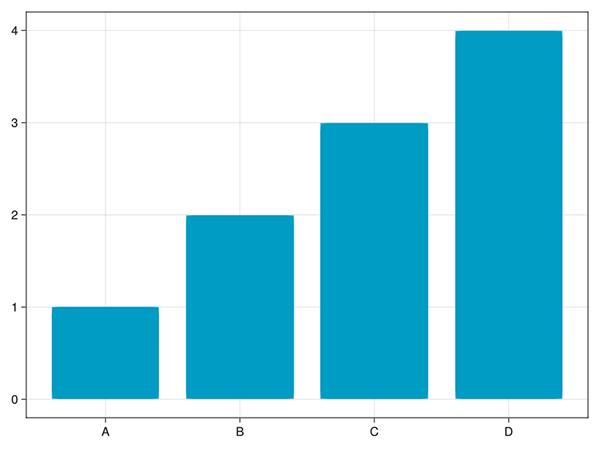
플롯의 색상이 데이터의 값을 기반으로 하는 경우 색상 목록을 제공하여 사용되는 색상을 변경할 수도 있습니다:
# define colour palette
signif_qual = ["#3fa535", "#f4c100", "#009cc4", "#f07d00"]
# create barchart
barplot(x_vals, y_vals, color=signif_qual, axis=(; xticks=(1:4, ["A", "B", "C", "D"])))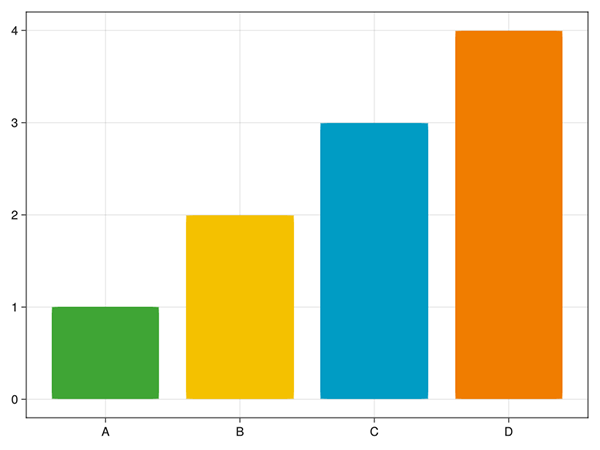
signif_qual 팔레트의 색상을 보여주는 막대 차트.axis 인수를 사용하여 사용자 지정 레이블과 제목을 지정할 수 있습니다:
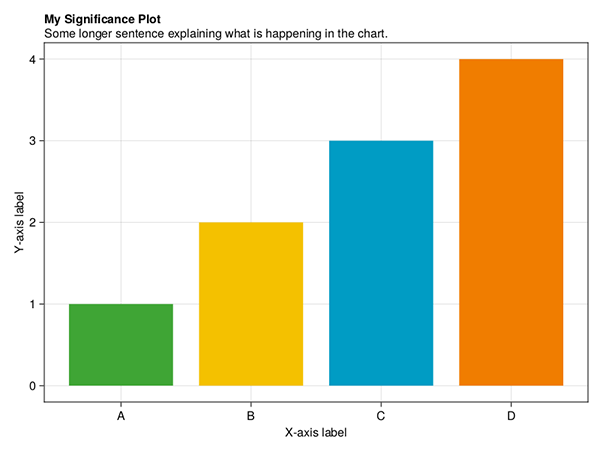
# define labels and title
title = "나의 Significance 플롯"
subtitle = "차트에서 일어나는 일을 설명하는 긴 문장."
xlabel = "X축 레이블"
ylabel = "Y축 레이블"

# create barchart
barplot(x_vals,
        y_vals;
        color=signif_qual,
        axis=(;
            xticks=(1:4, ["A", "B", "C", "D"]),
            title=title,
            subtitle=subtitle,
            titlealign=:left,
            xlabel=xlabel,
            ylabel=ylabel,
        ),
)
AlgebraOfGraphics
AlgebraOfGraphics는 플로팅 백엔드로 Makie를 사용하는 Julia 프로그래밍 언어를 위한 고수준 플로팅 라이브러리입니다. 그래픽 문법을 따르며 R의 ggplot2와 유사합니다.
예: AlgebraOfGraphics에서 막대 차트 색상 변경.
Makie에서는 color 인수를 사용하여 차트 요소의 색상을 변경하고 axis 내부의 xticks 인수를 사용하여 사용자 지정 눈금 레이블을 변경할 수 있습니다:
using AlgebraOfGraphics
using CairoMakie
# generate data
x_vals = [1, 2, 3, 4]
y_vals = [1, 2, 3, 4]
# create barchart
plt = data((; x_vals, y_vals)) * mapping(:x_vals, :y_vals) * visual(BarPlot; color="#009cc4")
draw(plt; axis=(; xticks=(1:4, ["A", "B", "C", "D"])))
플롯의 색상이 데이터의 값을 기반으로 하는 경우 색상 목록을 제공하여 사용되는 색상을 변경할 수도 있습니다:
# define colour palette
signif_qual = ["#3fa535", "#f4c100", "#009cc4", "#f07d00"]
# create barchart
plt = data((; x_vals, y_vals)) * mapping(:x_vals, :y_vals) * visual(BarPlot; color=signif_qual)
draw(plt; axis=(; xticks=(1:4, ["A", "B", "C", "D"])))
signif_qual 팔레트의 색상을 보여주는 막대 차트.axis 인수를 사용하여 사용자 지정 레이블과 제목을 지정할 수 있습니다:
# define labels and title
title = "나의 Significance 플롯"
subtitle = "차트에서 일어나는 일을 설명하는 긴 문장."
xlabel = "X축 레이블"
ylabel = "Y축 레이블"

# create barchart
draw(plt;
     axis=(;
         xticks=(1:4, ["A", "B", "C", "D"]),
         title=title,
         subtitle=subtitle,
         titlealign=:left,
         xlabel=xlabel,
         ylabel=ylabel,
     ),
)
출판 사양
다음 정보는 RSS 출판 요구 사항을 충족하는 그래프 및 차트를 디자인하는 데 사용해야 합니다. 세부 정보에는 페이지 크기 및 열 너비, 글꼴 유형 및 크기, 이미지 해상도 및 파일 형식이 포함됩니다.
Significance Magazine
| 페이지 크기 | (W) 212.55 mm x (H) 263.65 mm |
| 텍스트 영역 | (W) 188 mm x (H) 212 mm |
| 이미지 해상도 | 300 dpi (인쇄 품질) |
| 권장 이미지 파일 형식 | jpeg, png |
Notebook 섹션
4열 레이아웃을 사용합니다.
| 1x 열 너비 | 45 mm |
| 2x 열 너비 | 93 mm |
| 3x 열 너비 | 140 mm |
| 4x 열 너비 | 188 mm |
| 본문 글꼴 | Meta Serif OT, Book |
| 글꼴 크기 | 8.5 pt |
| 섹션 색상 | 빨강:
|
Features 섹션
3열 레이아웃을 사용합니다.
| 1x 열 너비 | 60 mm |
| 2x 열 너비 | 124 mm |
| 3x 열 너비 | 188 mm |
| 본문 글꼴 | Source Sans Pro, Regular |
| 글꼴 크기 | 9 pt |
| 섹션 색상 | 녹색:
|
Profiles / Perspectives / Statscom 섹션
3열 레이아웃을 사용합니다.
| 1x 열 너비 | 60 mm |
| 2x 열 너비 | 124 mm |
| 3x 열 너비 | 188 mm |
| 본문 글꼴 | Meta Serif OT, Book |
| 글꼴 크기 | 8.5 pt |
| 섹션 색상: | |
| Profiles | 파랑:
|
| Perspectives | 노랑:
|
| Statscomm | 주황:
|
Journal of the Royal Statistical Society Series A
단일 열 레이아웃을 사용합니다.
| 페이지 크기 | (W) 189 mm x (H) 246 mm |
| 텍스트 영역 | (W) 136 mm x (H) 217 mm |
| 본문 글꼴 | Sabon LT Std Roman |
| 글꼴 크기 | 9.25 pt |
| 이미지 해상도 | 300 dpi (인쇄 품질) |
| 권장 이미지 파일 형식 | jpeg, png |
References
R Core Team. 2021. R: A Language and Environment for Statistical Computing. Vienna, Austria: R Foundation for Statistical Computing. https://www.R-project.org/.
“Styling Base r Graphics.” 2018. Jumping Rivers. 2018. https://www.jumpingrivers.com/blog/styling-base-r-graphics/.
Wickham, Hadley. 2016. Ggplot2: Elegant Graphics for Data Analysis. Springer-Verlag New York. https://ggplot2.tidyverse.org.